멋진 장면 하나를 만드는 것과 영화를 완성하는 것은 다릅니다. 편의점에 들어간 남자가 다음 컷에서는 다른 얼굴이 되고, 조금 전까지 있던 소품이 사라지면 장면이 아무리 좋아도 이야기는 끊깁니다. 필요한 것은 더 많은 생성이 아니라, 앞에서 결정한 것을 다음 장면까지 가져가는 방법입니다.
이 영상에서는 Newtake의 캔버스에서 대본, 인물과 공간, 컷별 생성 지시를 연결합니다. 첫 결과가 완벽했던 것은 아닙니다. 편의점의 모습도 고쳤고, 이어지지 않는 컷도 다시 만들었습니다. 이 글은 그 수정 과정까지 따라가는 제작 노트입니다.
먼저 이야기를 쓰고, 촬영할 것으로 나눕니다
바로 영상 생성부터 누르면 매번 다른 가능성 중 하나를 뽑게 됩니다. 영화처럼 여러 컷이 이어지는 작업에서는 이 방식이 특히 불리합니다. 영상에서 제안하는 순서는 스토리보드, 반복해서 사용할 제작 자산, 컷별 프롬프트입니다. 누가 어디에서 무엇을 하는지 먼저 정해두는 것입니다.
Newtake에서 Start Production으로 빈 캔버스를 열고 Create Script를 선택합니다. 여기에는 이야기의 핵심을 짧게 적습니다. 그러면 대사를 길게 늘어놓는 대신, 장면별 행동과 조명, 효과음 등을 포함한 촬영 단위의 대본을 만들게 됩니다.
이 단계에서 볼 것은 문장이 얼마나 근사한지가 아닙니다. 같은 장소에서 벌어지는 일인지, 인물이 왜 움직이는지, 다음 컷이 앞 컷을 받아줄 수 있는지입니다. 이야기가 어색한 상태로 영상까지 만들면 수정해야 할 대상만 늘어납니다.
편의점이 편의점처럼 보일 때까지
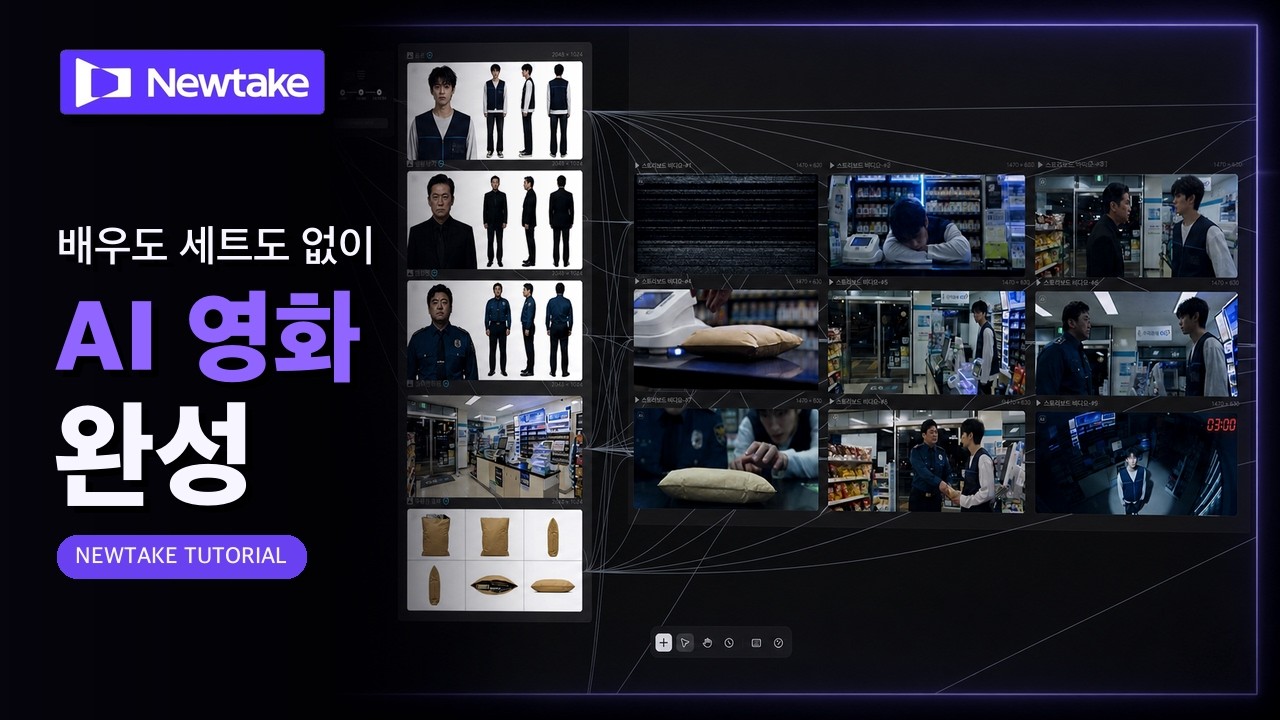
대본에는 편의점, 검은 세단, 정장을 입은 남자처럼 반복해서 등장할 요소가 표시됩니다. 이것들을 에셋, 즉 이후 장면에서 다시 참조할 제작 자산으로 만듭니다. Asset Preparation에서 인물과 장소를 먼저 생성하는 이유입니다.
영상에서는 인물 결과는 사용할 만했지만 편의점이 기대한 모습과 달랐습니다. 이때 전체 영화를 다시 요청하지 않습니다. 편의점이라는 자산 하나에 집중해 한국 편의점의 모습으로 수정합니다. 공간의 기준이 잡힌 다음에야 여러 컷에서 같은 장소를 공유할 수 있습니다.
여기서 어색한 이미지를 그냥 통과시키면 그 이미지가 이후 모든 장면의 출발점이 됩니다. 인물의 얼굴뿐 아니라 옷, 소품, 장소까지 확인한 뒤 다음 단계로 넘어가는 편이 좋습니다. 에셋을 승인하는 일은 사실상 캐스팅과 세트 선택을 함께 하는 일입니다.
대본과 에셋을 컷별 지시로 묶습니다
Prompt Compositing에서는 대본과 준비한 에셋을 합쳐 컷별 생성 지시를 구성합니다. 장면마다 인물 설명을 처음부터 다시 쓰는 것이 아니라, 이미 결정한 자산을 참조하면서 그 컷에서 일어날 행동을 더하는 구조입니다.
그다음에는 이미지 스토리보드를 먼저 만들거나 바로 영상을 생성할 수 있습니다. 원본에서는 글로 정리된 스토리보드가 충분하다고 판단해 영상으로 넘어갔습니다. 처음 따라 한다면 여기서 이미지로 구도와 인물 배치를 한 번 더 확인하는 방법도 있습니다. 이는 원본의 필수 단계가 아니라 시행착오를 줄이기 위한 추가 제안입니다.
영상에서는 Seedance 2.5, 1080p, 21:9 화면비를 선택합니다. 생성할 항목을 준비한 것과 실제 실행은 별개여서, 마지막에 Run All Group으로 작업을 시작하는 과정까지 확인해야 합니다. 모델과 옵션 이름은 촬영 당시 화면 기준입니다.
이어지지 않는 컷은 앞 장면에서 답을 찾습니다
여러 컷을 만든 뒤에는 개별 영상의 품질보다 연결이 먼저 눈에 들어옵니다. 원본에서도 6번, 7번, 8번 장면이 매끄럽게 이어지지 않았습니다. 인물과 공간을 정해두었다고 모든 자세와 동선까지 자동으로 이어지는 것은 아니었습니다.
해결은 앞 컷을 다음 컷의 기준으로 쓰는 것이었습니다. 6번 장면에서 적절한 프레임을 가져와 7번 장면의 참고 이미지로 넣고, 다시 7번의 마지막 프레임을 8번 장면에 연결합니다. 모델이 상상해야 할 출발 상태를 말 대신 이미지로 주는 셈입니다.
이 방식의 핵심은 모든 장면을 처음부터 갈아엎지 않는 데 있습니다. 어디서 연결이 끊겼는지 찾고, 그 지점에 필요한 기준만 보강합니다. 앞 컷의 마지막 자세, 시선, 사물의 위치를 기준으로 삼으면 무엇이 달라졌는지도 비교하기 쉬워집니다.
수정도 한 편 전체가 아니라 필요한 구간만
원본 후반에는 특정 시간 구간을 선택해 다시 만드는 부분 수정 기능도 등장합니다. 이미 마음에 드는 앞뒤 장면을 남기고, 문제가 생긴 부분만 고치는 방식입니다. 영상에서는 수정 길이에 따라 크레딧을 사용하는 방식으로 소개합니다.
다만 부분 수정 버튼을 누른다고 앞뒤 연결까지 항상 해결되는 것은 아닙니다. 수정 결과를 끼워 넣은 뒤 다시 재생해 인물의 자세와 움직임이 자연스럽게 이어지는지 봐야 합니다. 이 제작법의 장점은 검토가 사라지는 것이 아니라, 검토 뒤에 고칠 범위를 좁힐 수 있다는 점입니다.
완성까지의 흐름을 한 문장으로 정리하면 이렇습니다. 이야기를 장면으로 나누고, 반복되는 요소를 먼저 확정하고, 연결이 깨진 곳만 다시 고칩니다. 생성 도구를 한 번 더 돌리는 것보다 무엇을 유지하고 무엇을 바꿀지 결정하는 시간이 중요했습니다.
생성 버튼을 다시 누르기 전에
영상에서 다룬 과정을 내 작업에 옮길 때 확인할 질문입니다. 결과물을 보면서 하나씩 점검해보세요.
- 대본에서 반복되는 인물·장소·소품을 모두 에셋으로 분리했나요?
- 어색한 에셋을 승인한 채 여러 컷으로 확장하지 않았나요?
- 컷이 끊기는 지점에 앞 장면의 프레임을 참고로 넣어봤나요?
- 부분 수정 뒤 앞뒤 컷을 함께 재생해 확인했나요?
화면으로 다시 확인하기
버튼의 위치와 결과물의 변화는 원본 영상에서 확인할 수 있습니다. 위의 시간 링크를 누르면 해당 설명 구간으로 바로 이동합니다.
배우도 세트도 없이, AI로 만든 영화 | Newtake 튜토리얼 ↗
머니스웨거 · 2026.08.29 공개
원본 영상의 자막과 설명란을 바탕으로 읽기용으로 재구성했습니다. 실습을 돕는 질문과 대안은 별도로 덧붙였습니다. 도구 화면, 모델, 요금과 프로모션은 영상 촬영 당시와 달라질 수 있습니다.